Заповнення та редагування картки
Заповніть фото, ім’я, професію, опис, контакти та соцмережі й одразу побачте, як картку бачать клієнти.
1. Відкрийте картку
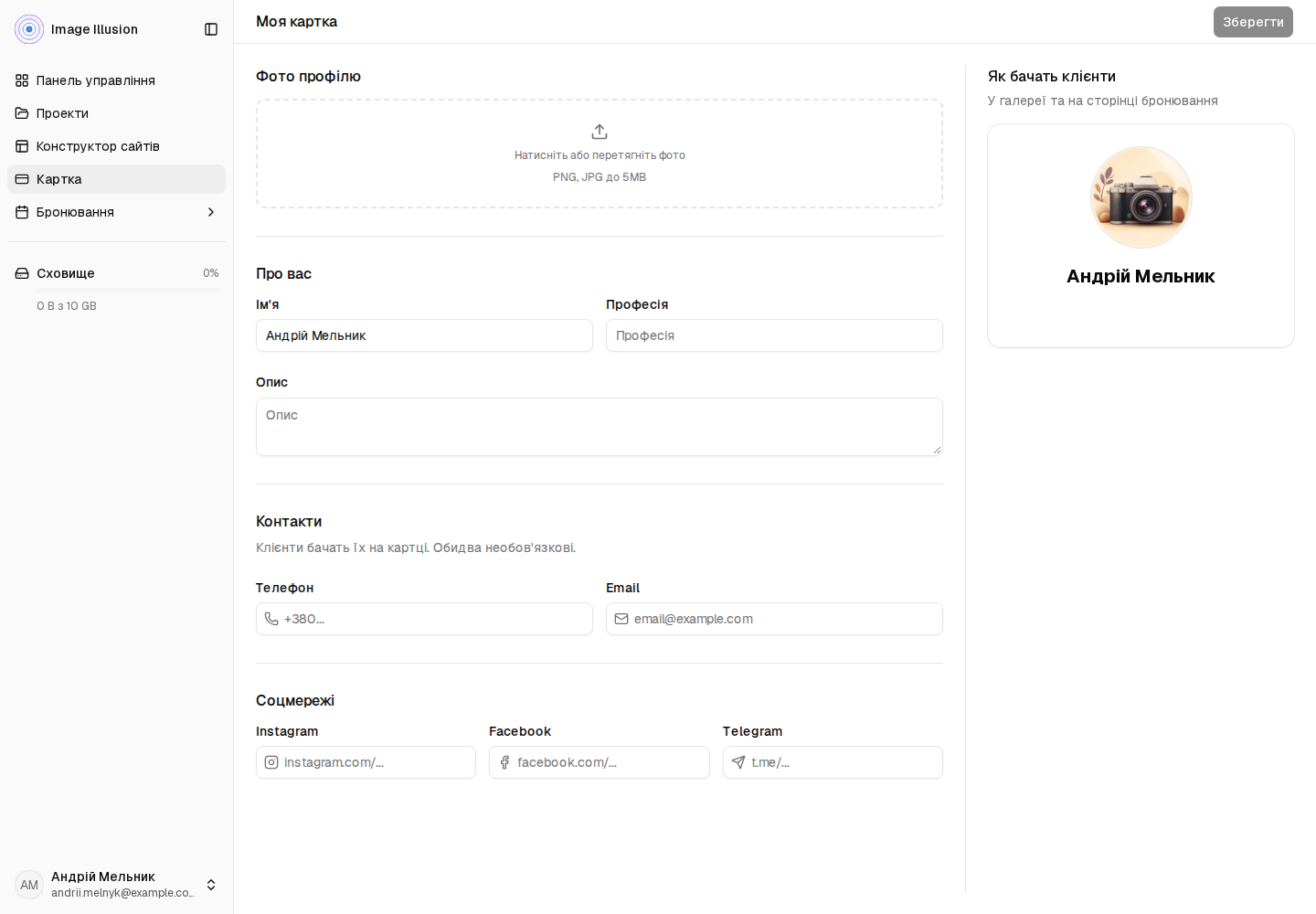
Увійдіть у кабінет Image Illusion та виберіть Картка в бічному меню. Відкриється сторінка Моя картка, де картку одразу можна редагувати: ліворуч форма, праворуч блок Як бачать клієнти з карткою саме в тому вигляді, у якому її побачать клієнти.
Одразу після реєстрації в картці є лише ваше ім’я та стандартне зображення замість фото. Порожні поля на картці не відображаються ні вам, ні клієнтам, тож поки що праворуч видно тільки фото й ім’я.
2. Заповніть поля
Форма складається з чотирьох секцій:
- Фото профілю — ваш портрет. Детальніше — у гайді Фото профілю.
- Про вас:
- Ім’я — обов’язкове поле;
- Професія — коротка спеціалізація або напрям роботи;
- Опис — текст про вас, ваш стиль або умови співпраці.
- Контакти — Телефон і Email. Обидва поля необов’язкові: клієнт побачить лише те, що ви заповните.
- Соцмережі — посилання на Instagram, Facebook і Telegram.
Іконка в кожному полі контактів і соцмереж та сама, що й на картці біля цього контакту.
Email на картці — це адреса, на яку вам писатимуть клієнти. Адреса вашого акаунта сама на картку не потрапляє: впишіть ту, яку хочете показати клієнтам, наприклад робочу.
Для соцмереж можна вказати повне посилання з https:// або адресу на зразок instagram.com/username. Якщо очистити раніше збережене поле та зберегти картку, відповідна соцмережа зникне з картки.
Кожне поле вміщує до 255 символів, посилання на соцмережу — до 250.
3. Перевірте попередній перегляд
Картка в блоці Як бачать клієнти оновлюється одразу під час введення. Перевірте, чи не задовгі професія й опис, чи правильні телефон і email та чи з’явилися іконки всіх потрібних соцмереж.
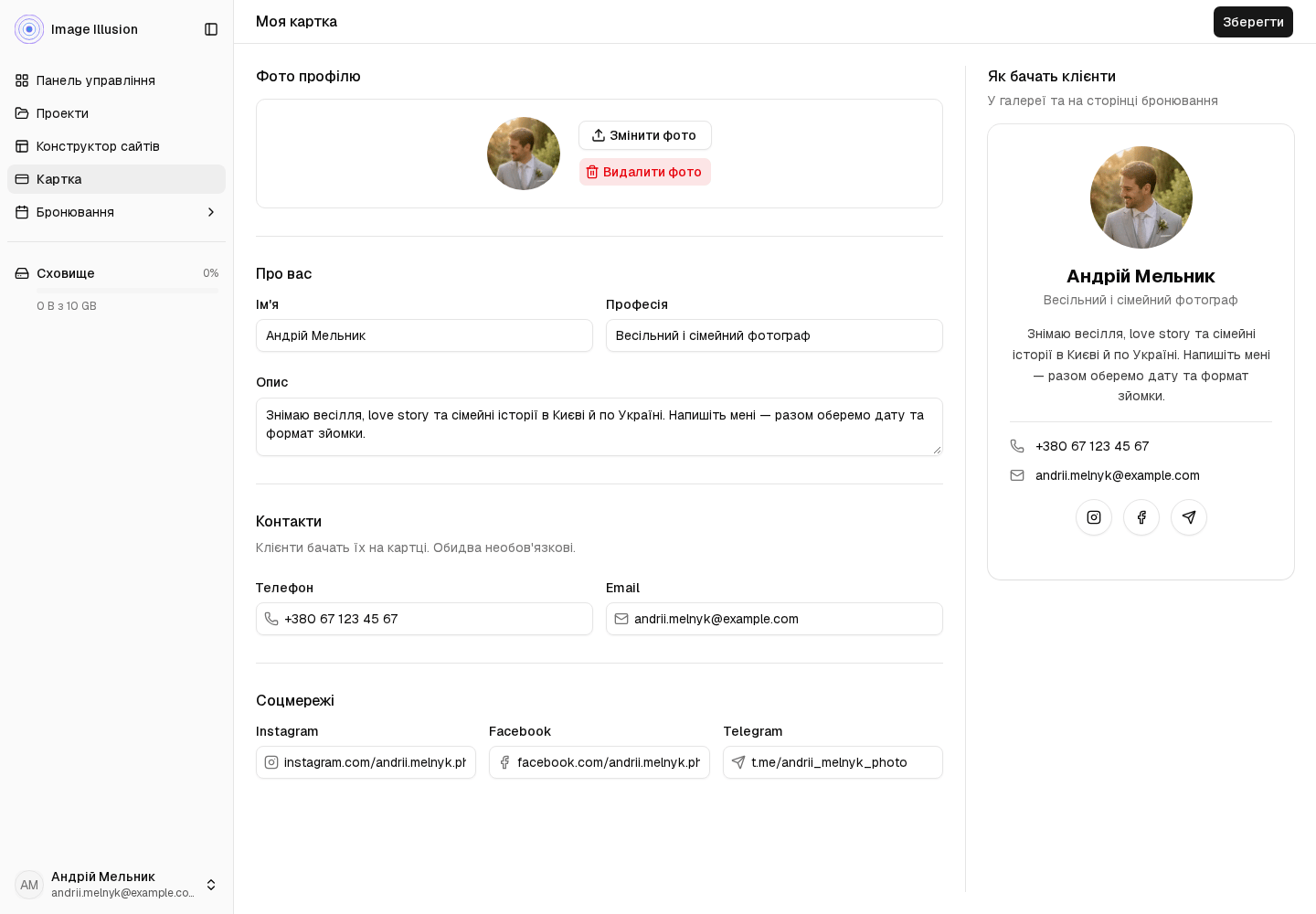
Щойно ви щось змінили, кнопка Зберегти вгорі сторінки стає активною. Поки зміни не збережено, клієнти бачать попередню версію картки.
4. Збережіть зміни
Натисніть Зберегти у верхньому правому куті. Поки картка зберігається, у кнопці крутиться індикатор. Ви залишитеся на цій самій сторінці, а на кнопці з’явиться ✓ Збережено. Тепер клієнти бачать оновлену картку.
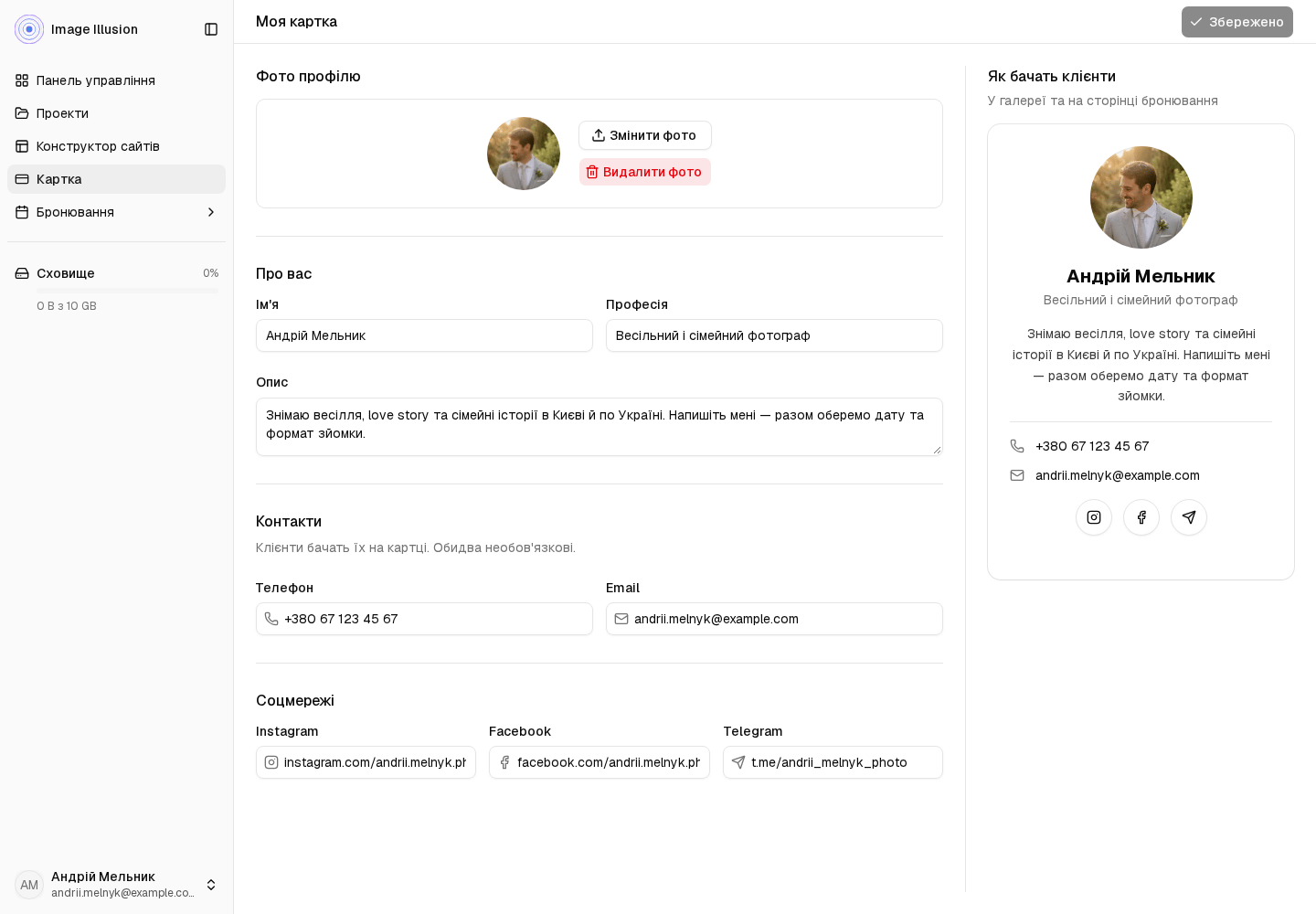
- Кнопка Зберегти активна лише тоді, коли є незбережені зміни. Напис Збережено на ній лишається, доки ви знову щось не зміните.
- Якщо поле заповнено неправильно, наприклад email без
@або порожнє ім’я, під ним з’явиться підказка. Картка збережеться, коли ви виправите помилку. - Окремої кнопки скасування немає. Щоб відмовитися від змін, поверніть у полях попередні значення або перезавантажте сторінку.
- Якщо з незбереженими змінами перейти до іншого розділу кабінету, сторінка спитає Вийти без збереження?: Залишитися повертає до картки, Вийти без збереження відкриває розділ, а зміни пропадають. Якщо закрити або перезавантажити вкладку, підтвердження попросить браузер.
Фото профілю працює окремо від кнопки Зберегти: воно зберігається одразу після кадрування. Детальніше — у гайді Фото профілю.