Файли та обкладинка
Завантажуйте фотографії, керуйте ними та вибирайте головне фото проєкту.
Відкрийте потрібний проєкт зі сторінки Проекти.
1. Завантажте фотографії
Натисніть Завантажити файли у правому верхньому куті та виберіть одне або кілька зображень.
У порожньому проєкті можна також перетягнути файли в область завантаження. Підтримуються JPG, PNG та WEBP.
Не закривайте сторінку, доки панель не покаже Завантаження завершено і кількість успішно завантажених файлів.
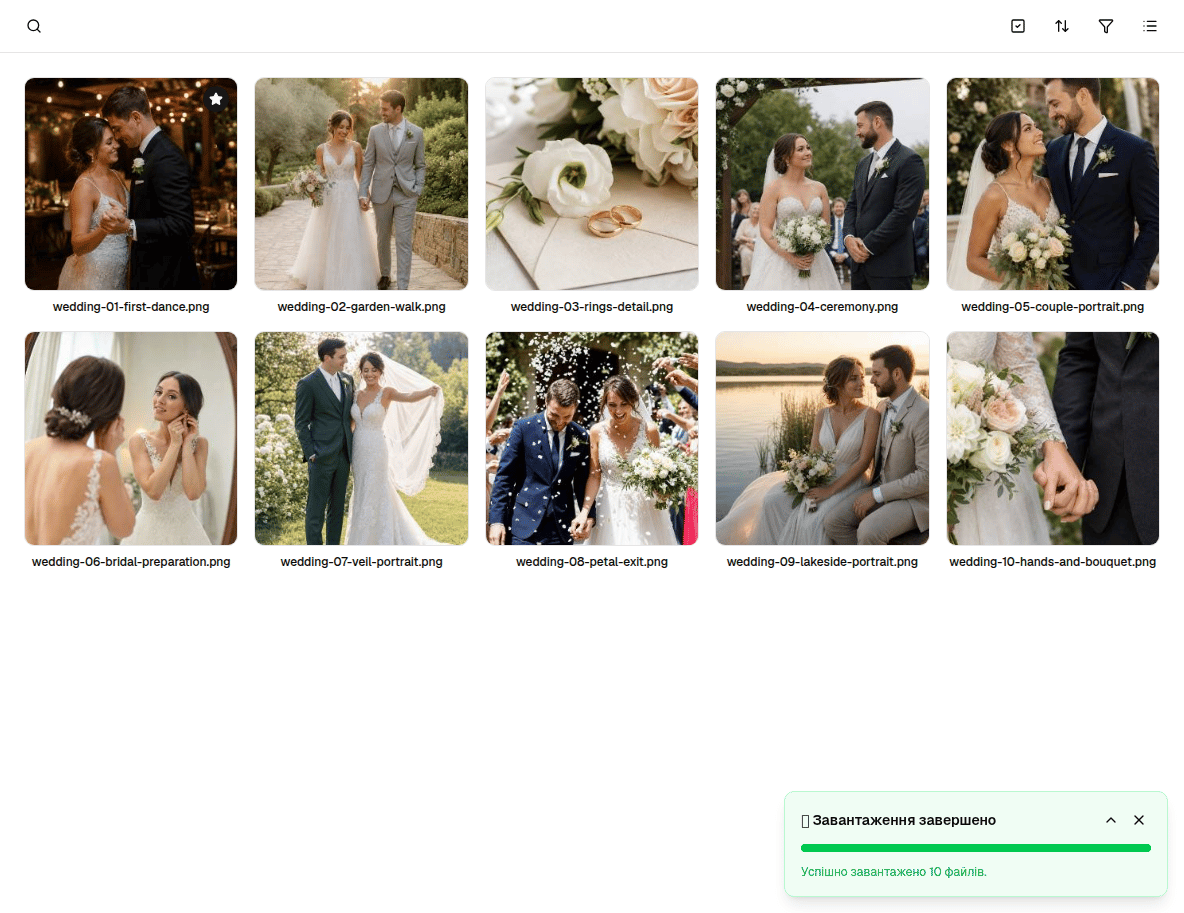
Якщо проєкт був порожнім, перший успішно завантажений файл автоматично стане Основне медіа.
2. Керуйте окремим фото
Наведіть курсор на фотографію. На картці з’являться кнопки:
- Переглянути — відкрити фото у великому переглядачі;
- Завантажити файл — завантажити оригінал;
- Перейменувати — змінити назву файлу;
- Встановити як основне — зробити фото обкладинкою;
- Видалити — назавжди видалити файл.
3. Встановіть обкладинку
На потрібному фото натисніть Встановити як основне, виберіть область кадрування та натисніть Застосувати.
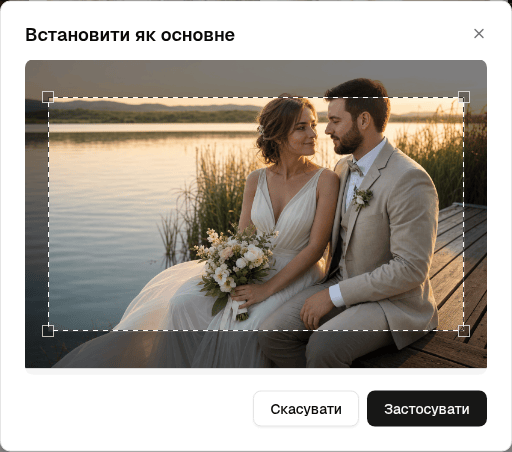
Основне медіа використовується у списку проєктів і як велике головне зображення у клієнтській галереї.
4. Знайдіть потрібні файли
На панелі над сіткою можна:
- шукати файл за назвою;
- сортувати файли;
- відкрити фільтр, зокрема показати вибрані клієнтом фото;
- перемкнутися між сіткою та списком.
5. Виконайте масову дію
Увімкніть режим вибору кнопкою з піктограмою позначення, виберіть потрібні фотографії та скористайтеся доступною масовою дією.
Видалення незворотне. Перед підтвердженням перевірте кількість файлів.
Завантажте весь проєкт
Відкрийте Інші дії → Завантажити проект. У діалозі виберіть потрібний формат, якщо він доступний, і підтвердьте завантаження ZIP-архіву.