Як клієнту забронювати зйомку
Покроковий запис клієнта за публічним посиланням фотографа, перенесення, перевірка статусу й скасування.
Для онлайн-запису клієнту не потрібен обліковий запис Image Illusion. Достатньо відкрити посилання, яке надіслав фотограф.
1. Перевірте сторінку фотографа
На першому екрані відображаються ім’я, фото, спеціалізація, опис і контакти фотографа. Натисніть Обрати дату й час.
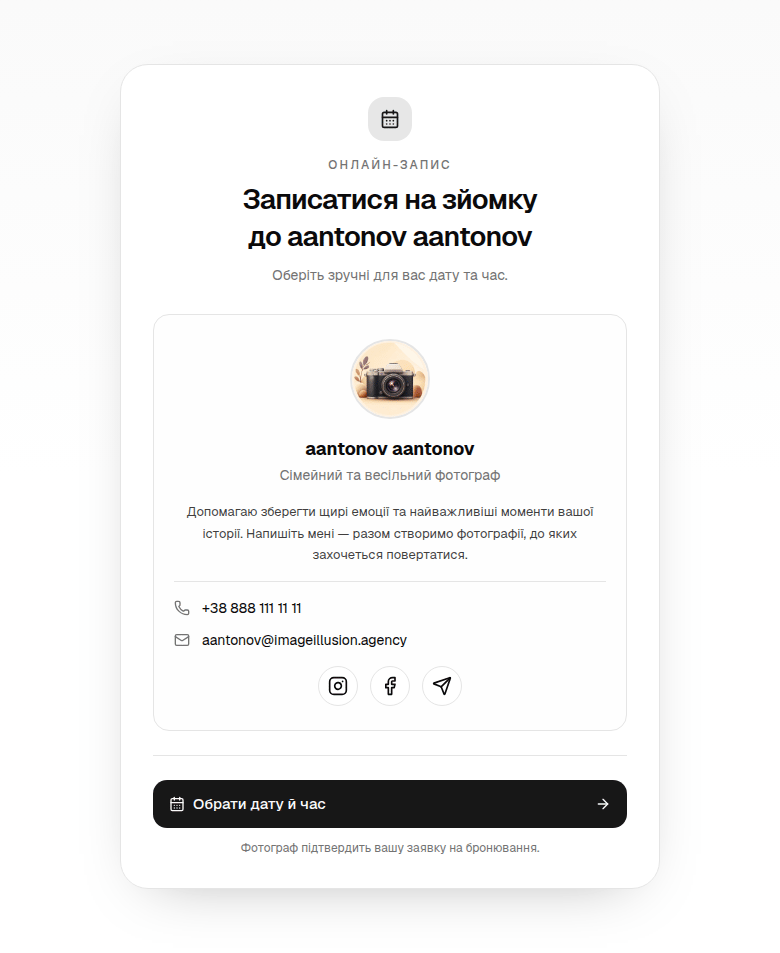
Якщо замість календаря показано, що онлайн-запис закритий, фотограф зараз не приймає нові заявки. Зв’яжіться з ним напряму або поверніться пізніше.
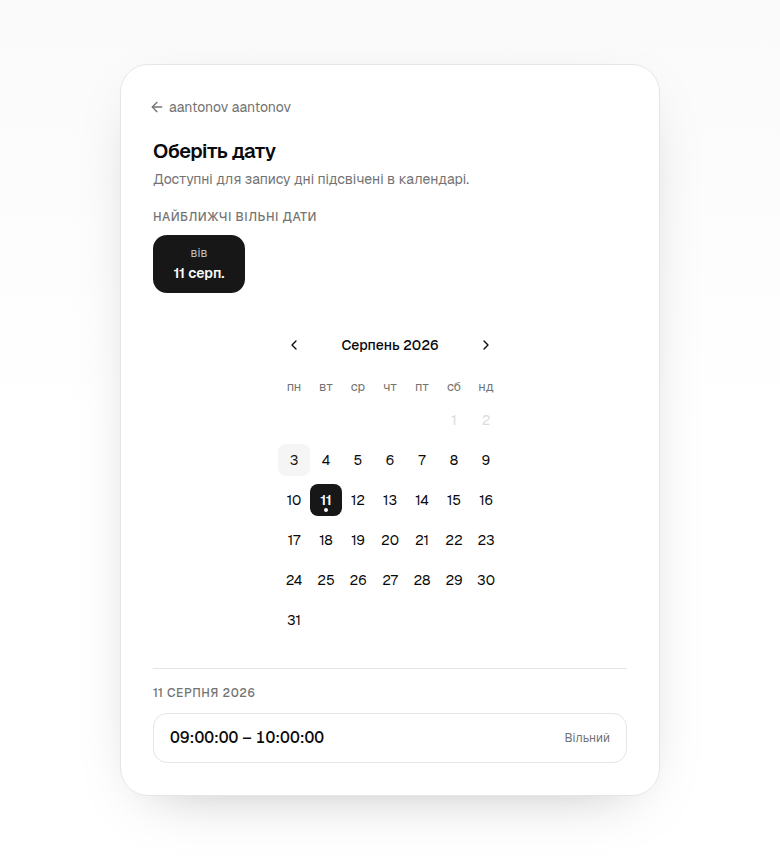
2. Оберіть дату та вільний час
Найближчі доступні дати показані над календарем. Такі дні також підсвічені в самому календарі. Оберіть дату, а потім натисніть потрібний слот зі статусом Вільний.
3. Залиште контактні дані
Заповніть обов’язкові поля Ім’я та Телефон. За бажанням додайте електронну пошту, Instagram, Telegram і примітку про майбутню зйомку.
У примітці зручно вказати тип зйомки, кількість учасників або важливі побажання. Її максимальна довжина — 250 символів.
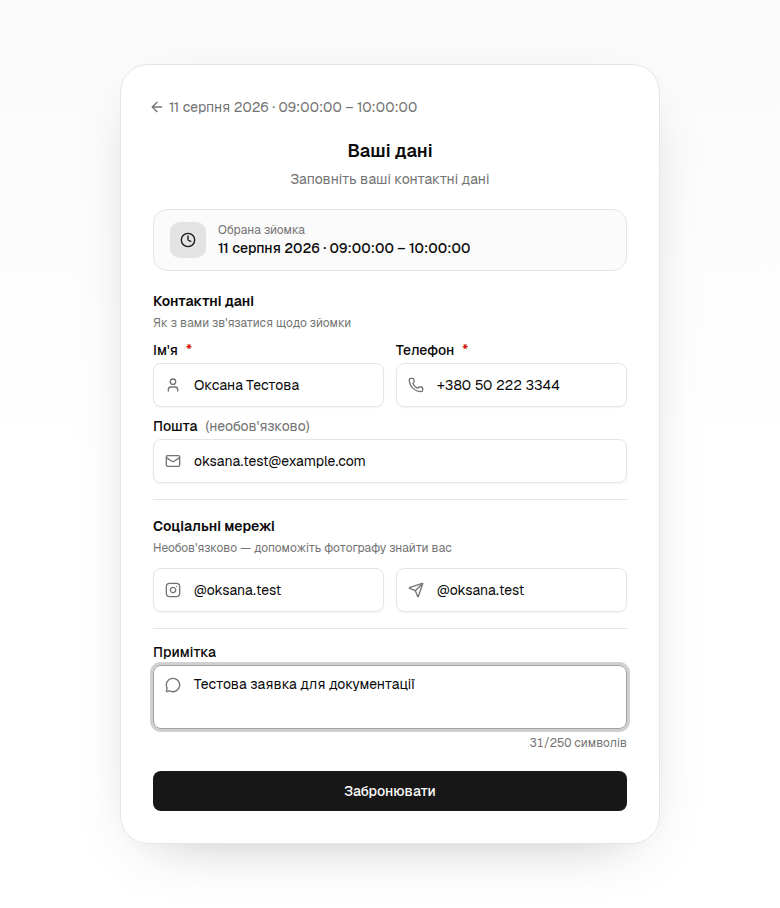
Перевірте вибрану дату й час угорі сторінки та натисніть Забронювати.
4. Дочекайтеся підтвердження
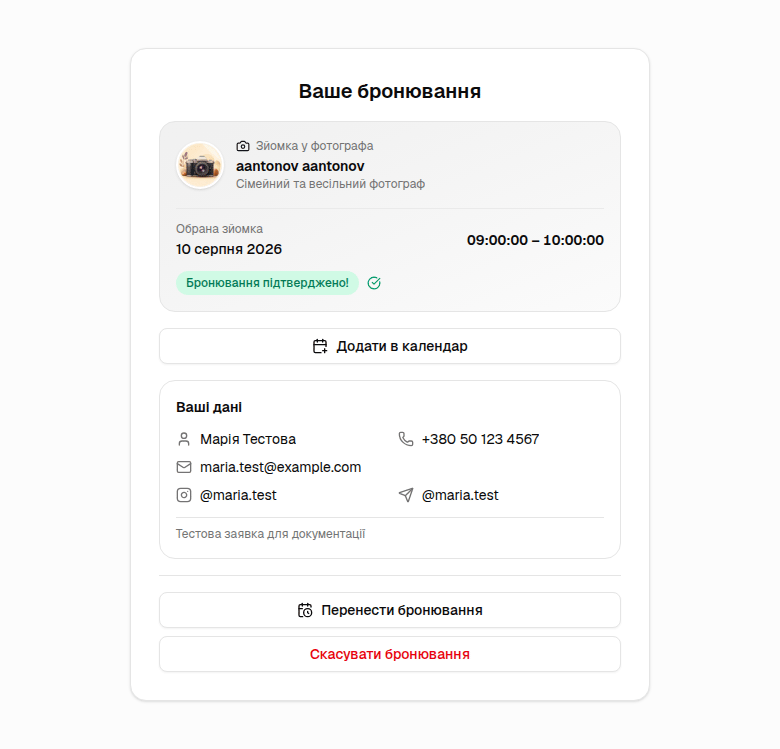
Після надсилання заявка матиме статус Очікує підтвердження. На сторінці залишаться дата, час, дані фотографа й ваші контакти.
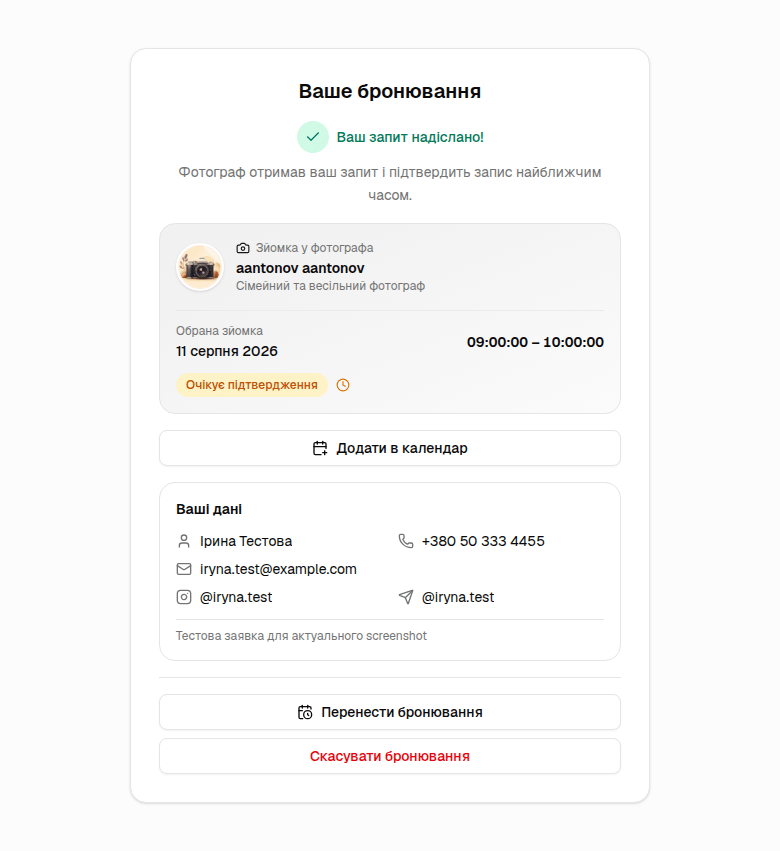
Збережіть адресу цієї сторінки: вона містить унікальний номер заявки. За нею можна повернутися до бронювання та перевірити актуальний статус. Сторінка також оновлює статус автоматично.
Кнопка Додати в календар завантажує подію, яку можна додати до особистого календаря.
Коли фотограф прийме заявку, статус зміниться на Бронювання підтверджено.
5. Перенесіть заявку на інший час
Якщо плани змінилися, відкрийте свою сторінку заявки та натисніть Перенести бронювання. Оберіть іншу доступну дату, натисніть вільний часовий слот, а потім — Перенести.
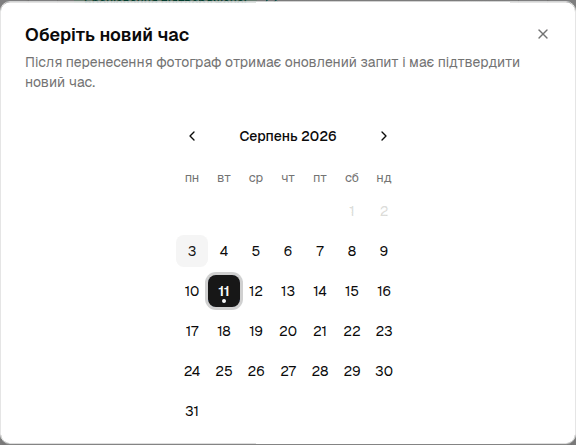
Після перенесення фотограф отримає оновлений запит і має підтвердити новий час. Якщо підходящого слоту немає, натисніть Залишити бронювання.
6. Як скасувати бронювання
Натисніть Скасувати бронювання й перевірте попередження. Щоб продовжити, натисніть Так, скасувати. Якщо передумали, виберіть Залишити бронювання.
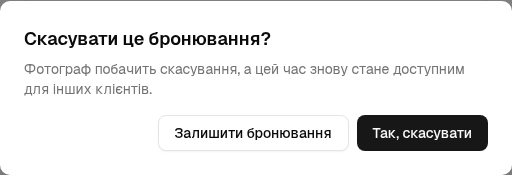
Після скасування фотограф побачить зміну статусу, а часовий слот знову може стати доступним для інших клієнтів.