Керування заявками фотографом
Відповідайте на запити клієнтів, завершуйте та скасовуйте бронювання на сторінці «Записи».
1. Відкрийте запити
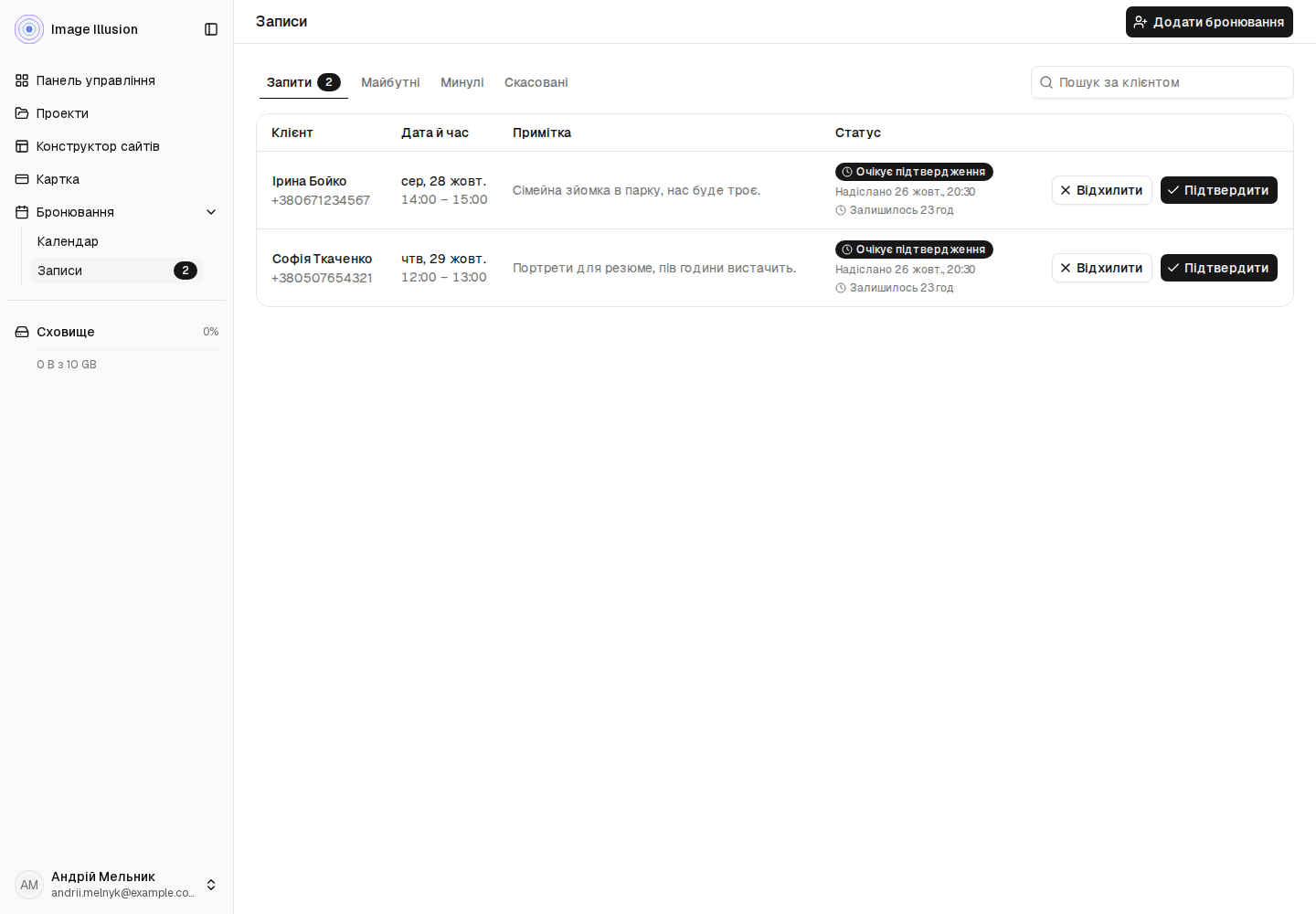
У бічному меню виберіть Бронювання → Записи. Число біля Записи показує, скільки запитів чекає на вашу відповідь. Коли розділ Бронювання згорнутий, це число стоїть біля нього.
Записи розкладені за вкладками:
- Запити — нові заявки клієнтів, які чекають на відповідь;
- Майбутні — підтверджені бронювання від сьогодні;
- Минулі — завершені зйомки та підтверджені бронювання, дата яких уже минула;
- Скасовані — відхилені, скасовані та прострочені запити.
Поле Пошук за клієнтом знаходить записи за ім’ям, телефоном, поштою, Instagram або Telegram.
2. Відповідайте вчасно
На відповідь є 24 години. Скільки часу залишилося, показує рядок Залишилось N год під статусом запиту.
Якщо не відповісти вчасно, запит отримає статус Термін минув і переміститься на вкладку Скасовані, а час знову стане вільним для інших клієнтів. Коли клієнт переносить запит на інший час, відлік починається заново.
3. Перевірте дані клієнта
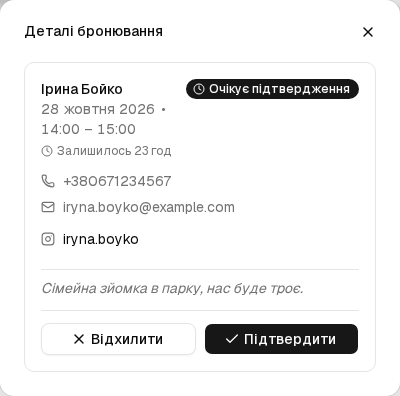
Натисніть ім’я клієнта, щоб відкрити Деталі бронювання. Тут є:
- ім’я клієнта;
- дата та час зйомки;
- телефон і, якщо вказано, електронна пошта;
- Instagram і Telegram;
- примітка клієнта.
Телефон та електронна пошта є активними посиланнями, тому звідси можна одразу зателефонувати або написати листа.
4. Підтвердьте або відхиліть запит
Кнопки є в рядку запиту й у вікні Деталі бронювання:
- Підтвердити — якщо готові провести зйомку в обраний час. Бронювання переміститься на вкладку Майбутні, а клієнт побачить новий статус за своїм посиланням.
- Відхилити — якщо не можете прийняти запит. Він переміститься на вкладку Скасовані, а час знову стане вільним.
Якщо клієнт переніс запит, у рядку вже будуть нові дата й час. Перевірте їх перед підтвердженням.
5. Завершіть бронювання після зйомки
На вкладці Майбутні натисніть ⋯ у рядку бронювання:
- Завершити — коли зйомка відбулася. Запис переміститься на вкладку Минулі.
- Скасувати бронювання — якщо плани змінилися до зйомки. Запис переміститься на вкладку Скасовані, а час знову стане вільним.
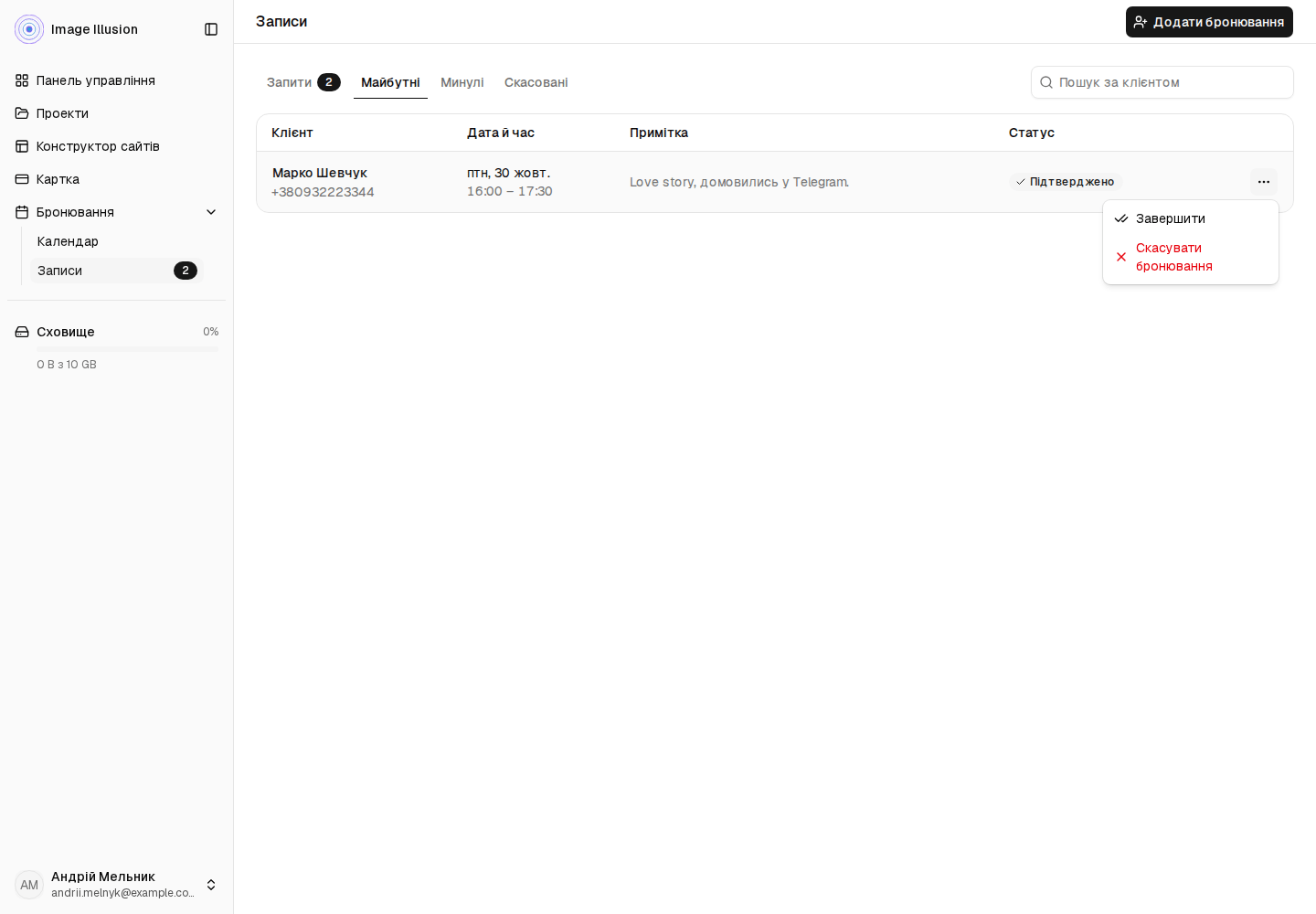
Якщо дата підтвердженого бронювання минула, а ви його не завершили, воно буде на вкладці Минулі з тим самим меню.
Як записи виглядають у календарі
На сторінці Календар:
- пунктирна рамка — вільний час;
- темна заливка — запит очікує підтвердження;
- сіра заливка — підтверджене бронювання.
Натисніть подію в календарі, щоб відкрити вільний слот або деталі бронювання з тими самими діями.