Налаштування для фотографа
Увімкніть публічний запис, створіть вільні слоти та надішліть клієнту посилання.
1. Відкрийте календар бронювань
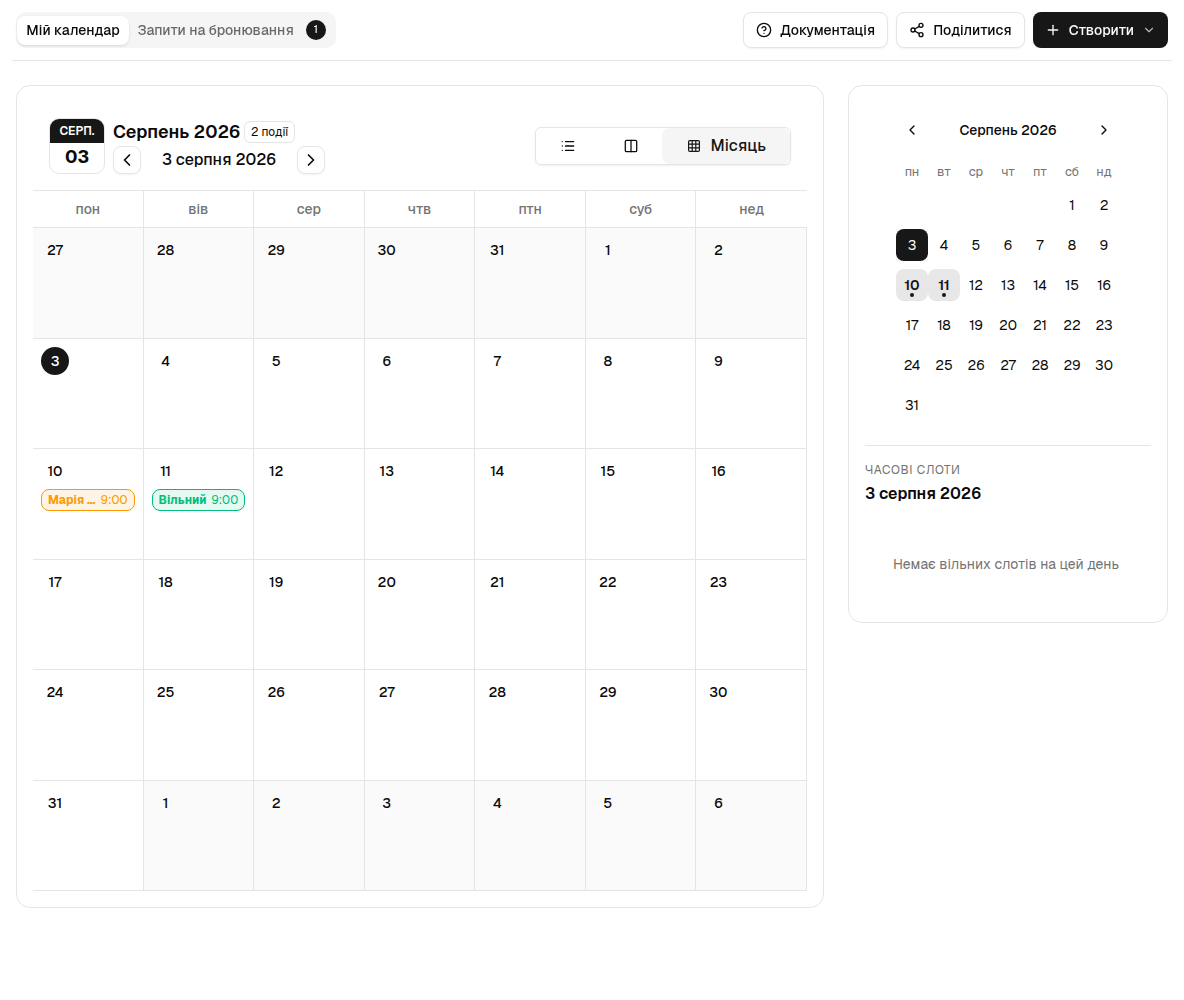
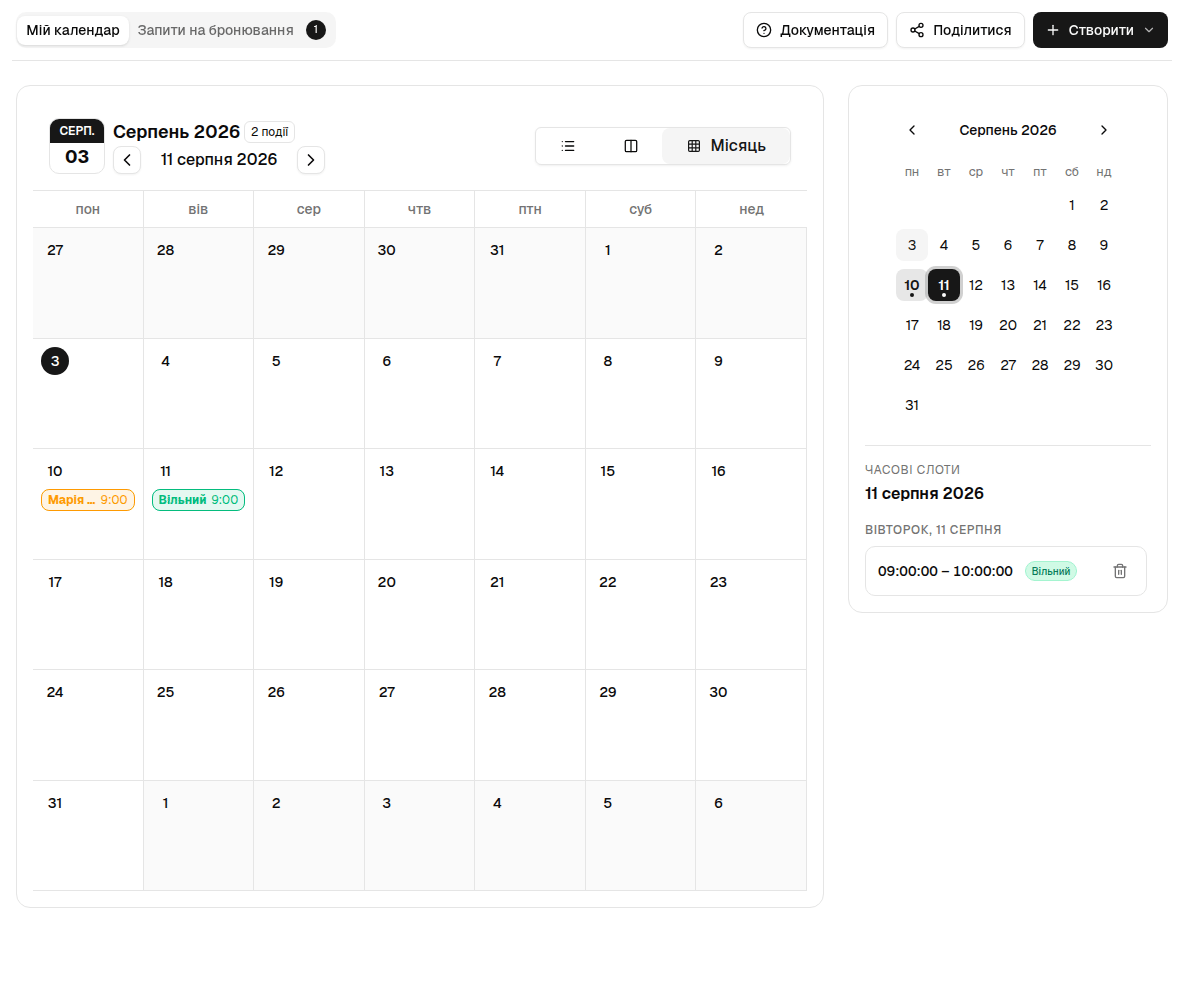
Увійдіть у кабінет Image Illusion і в бічному меню виберіть Бронювання. Вкладка Мій календар показує всі вільні, очікувані та підтверджені записи. Праворуч можна вибрати конкретний день і переглянути його часові слоти.
2. Увімкніть публічне бронювання
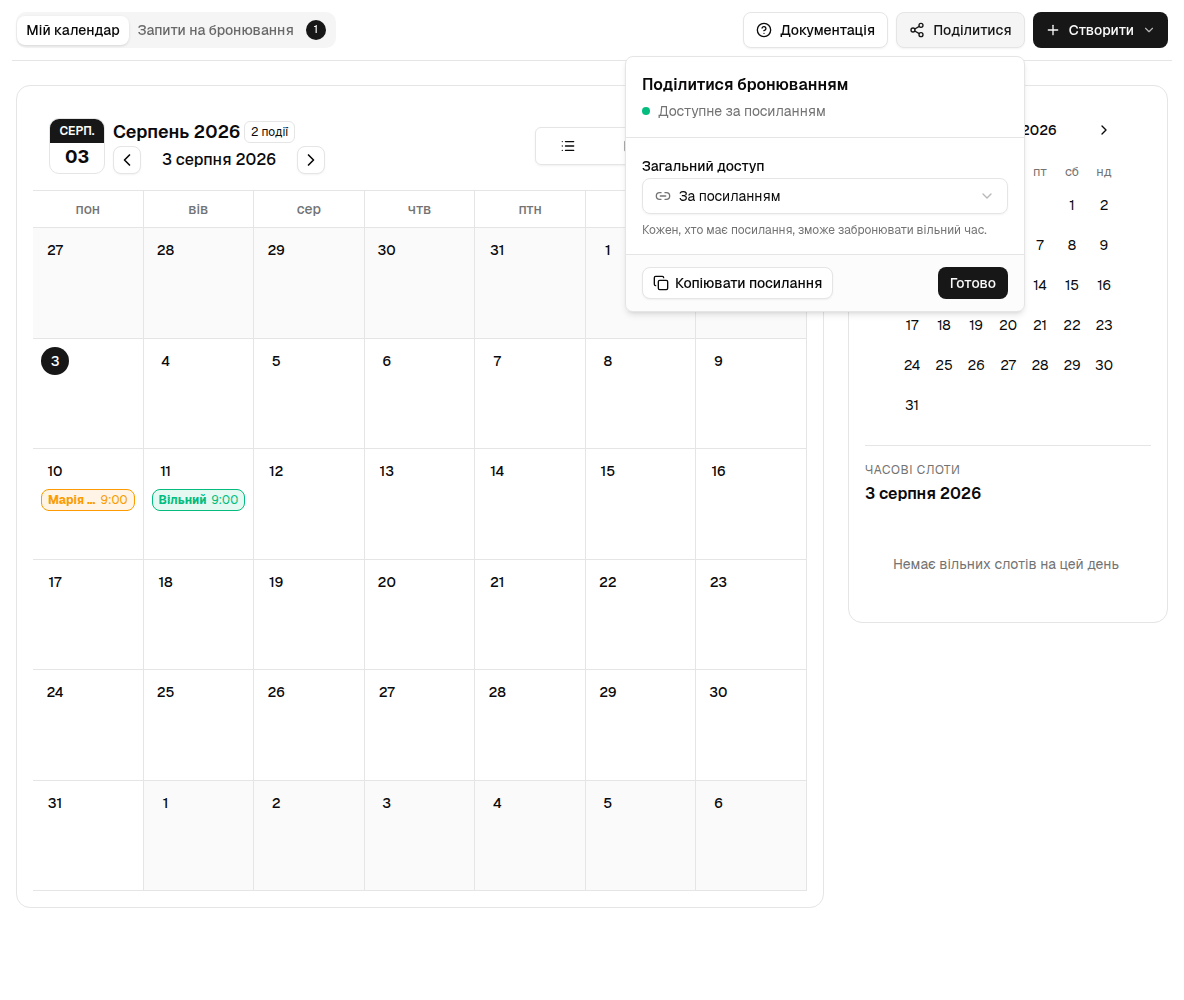
Натисніть Поділитися у верхній панелі. Відкриється поповер Поділитися бронюванням. У полі Загальний доступ виберіть За посиланням.
Щоб закрити публічний запис, у цьому ж полі виберіть Бронювання закрите.
Коли доступ увімкнено, клієнти можуть відкривати посилання й надсилати нові заявки. Якщо вимкнути доступ, сторінка повідомить, що онлайн-запис тимчасово закритий; уже створені заявки залишаться доступними за їхніми персональними посиланнями.
3. Додайте вільний час
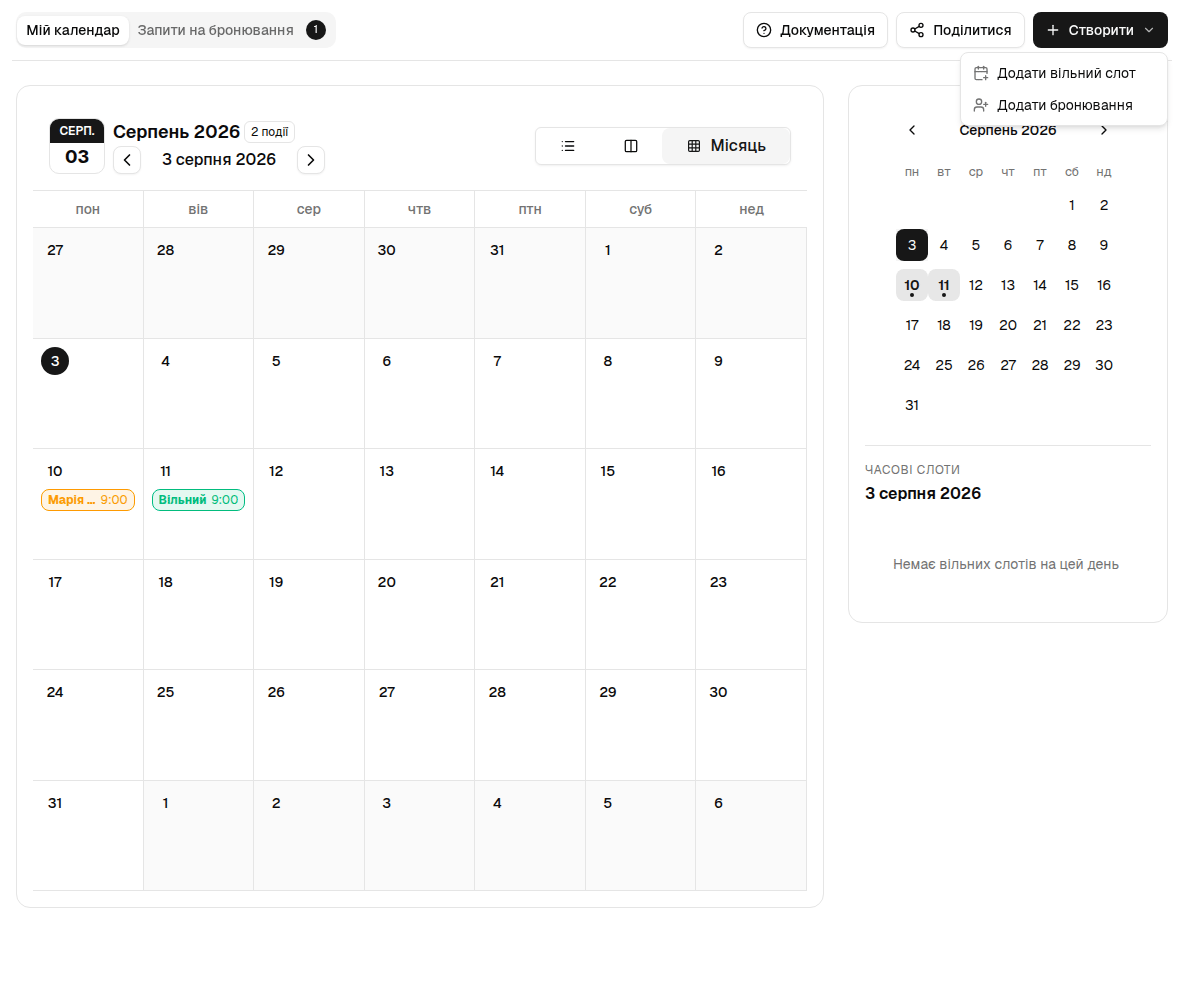
Натисніть Створити й виберіть Додати вільний слот.
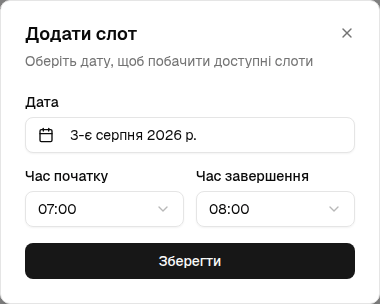
У формі виберіть дату, час початку й час завершення, а потім натисніть Зберегти.
Слот з’явиться в календарі зеленим кольором і матиме статус Вільний. Клієнти бачитимуть його на публічній сторінці.
Врахуйте такі обмеження:
- не можна створити слот у минулому;
- час завершення має бути пізніше часу початку;
- новий слот не може перетинатися з іншим зайнятим проміжком.
4. Змініть або видаліть вільний слот
Натисніть вільний слот у календарі або в переліку праворуч. Змініть дату чи час і натисніть Зберегти. Щоб прибрати доступний час, натисніть кнопку з кошиком.
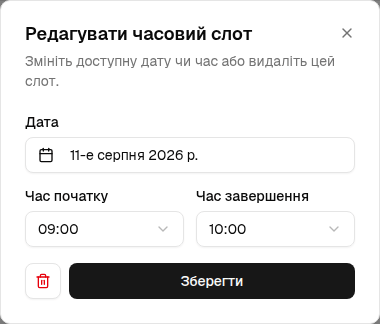
Редагування та видалення доступне для вільного слоту. Якщо час уже заброньований, керуйте ним як заявкою на вкладці Запити на бронювання.
5. Надайте посилання клієнту
Натисніть Поділитися, переконайтеся, що вибрано За посиланням, і натисніть Копіювати посилання. Скопійовану адресу можна надіслати в повідомленні, листі, соцмережах або додати як кнопку на власному сайті.
Кнопка Готово закриває поповер. Якщо доступ вимкнено, Копіювати посилання буде недоступною.
Не надсилайте клієнту адресу сторінки /booking із вашого кабінету. Потрібне саме персональне публічне посилання виду /ua/book/ваше-ім’я-користувача.