Бронювання
Як працює бронювання
Що таке онлайн-бронювання Image Illusion і як заявка проходить шлях від вільного слоту до завершеної зйомки.
Бронювання в Image Illusion допомагає фотографу показати клієнтам вільний час і приймати заявки на зйомку без довгого узгодження дати в повідомленнях.
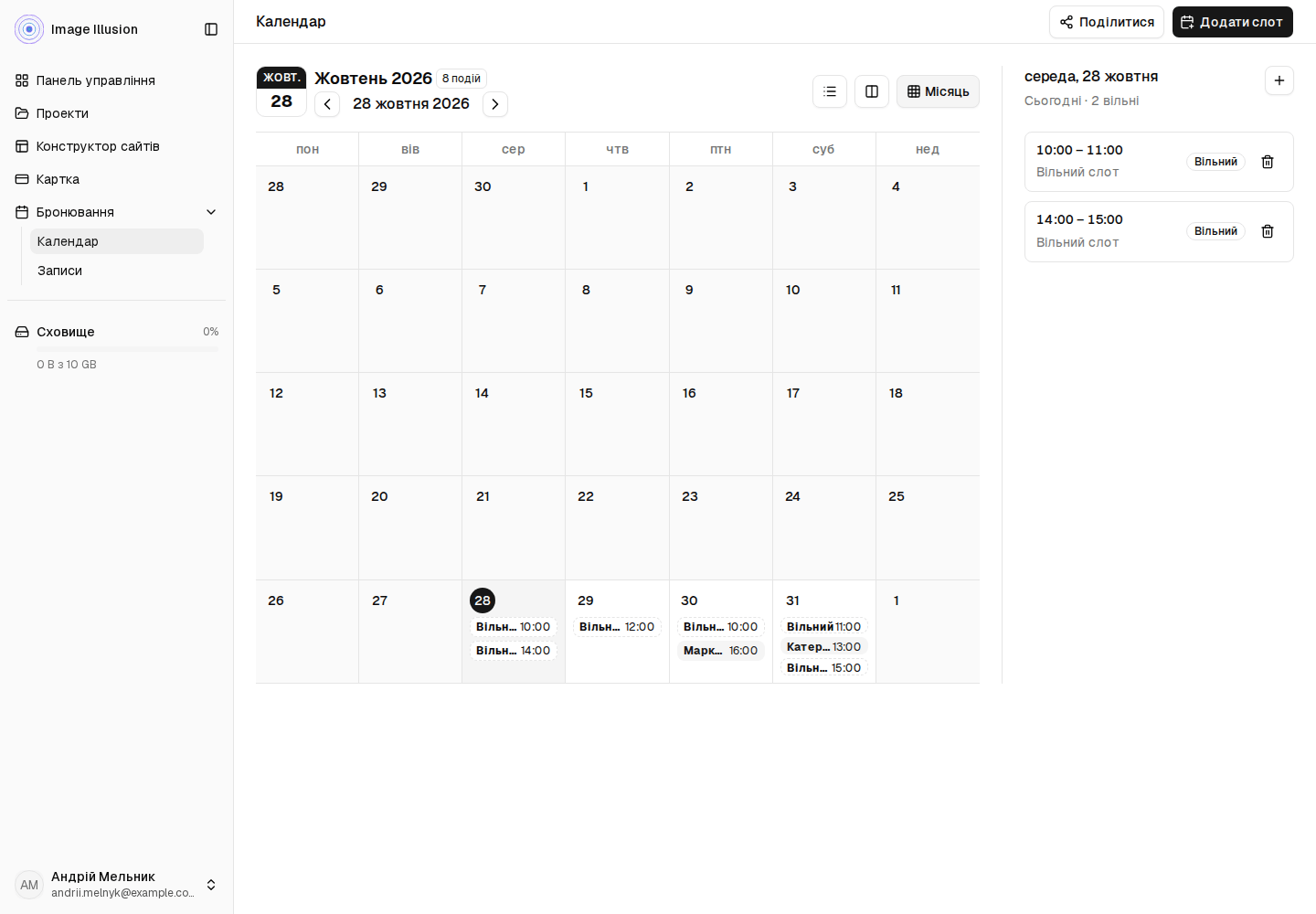
У кабінеті фотографа розділ Бронювання має дві сторінки: на Календар ви відкриваєте вільний час, а на Записи відповідаєте на запити й ведете бронювання. Клієнт відкриває персональне публічне посилання без реєстрації.
Як проходить бронювання
- Фотограф відкриває публічне бронювання та створює один або кілька вільних часових слотів.
- Фотограф надсилає клієнту посилання на свою сторінку запису.
- Клієнт обирає дату й час, залишає контактні дані та надсилає заявку.
- Заявка отримує статус Очікує підтвердження, а обраний час більше не показується іншим клієнтам як вільний.
- Фотограф підтверджує або відхиляє заявку протягом 24 годин. Якщо не відповісти вчасно, термін заявки минає, і час знову стає вільним.
- Якщо плани клієнта змінилися, він може перенести заявку на інший доступний слот.
- Після зйомки фотограф позначає бронювання як завершене. За потреби фотограф або клієнт може скасувати запис.
Статуси заявки
- Очікує підтвердження — клієнт надіслав заявку, але фотограф ще не прийняв рішення.
- Підтверджено — фотограф погодив дату й час.
- Завершено — зйомка відбулася, і фотограф закрив запис.
- Скасовано — фотограф відхилив заявку або фотограф чи клієнт скасував бронювання.
- Термін минув — фотограф не відповів на заявку за 24 години.
Два способи додати запис
- Онлайн-заявка клієнта. Клієнт сам обирає один із вільних слотів за публічним посиланням. Фотограф має підтвердити заявку.
- Ручне бронювання фотографом. Підходить, якщо ви вже домовилися з клієнтом телефоном, у месенджері або особисто й хочете додати запис у календар самостійно.
Що потрібно налаштувати перед початком
- Заповніть свою публічну картку: саме її фото, ім’я, спеціалізацію та контакти бачить клієнт на сторінці запису.
- Відкрийте доступ до запису: Календар → Поділитися → За посиланням.
- Додайте вільні слоти на майбутні дати.
- Скопіюйте публічне посилання та надішліть його клієнту.
Далі перейдіть до гайда Налаштування бронювання для фотографа.